Physical Address
304 North Cardinal St.
Dorchester Center, MA 02124
Physical Address
304 North Cardinal St.
Dorchester Center, MA 02124

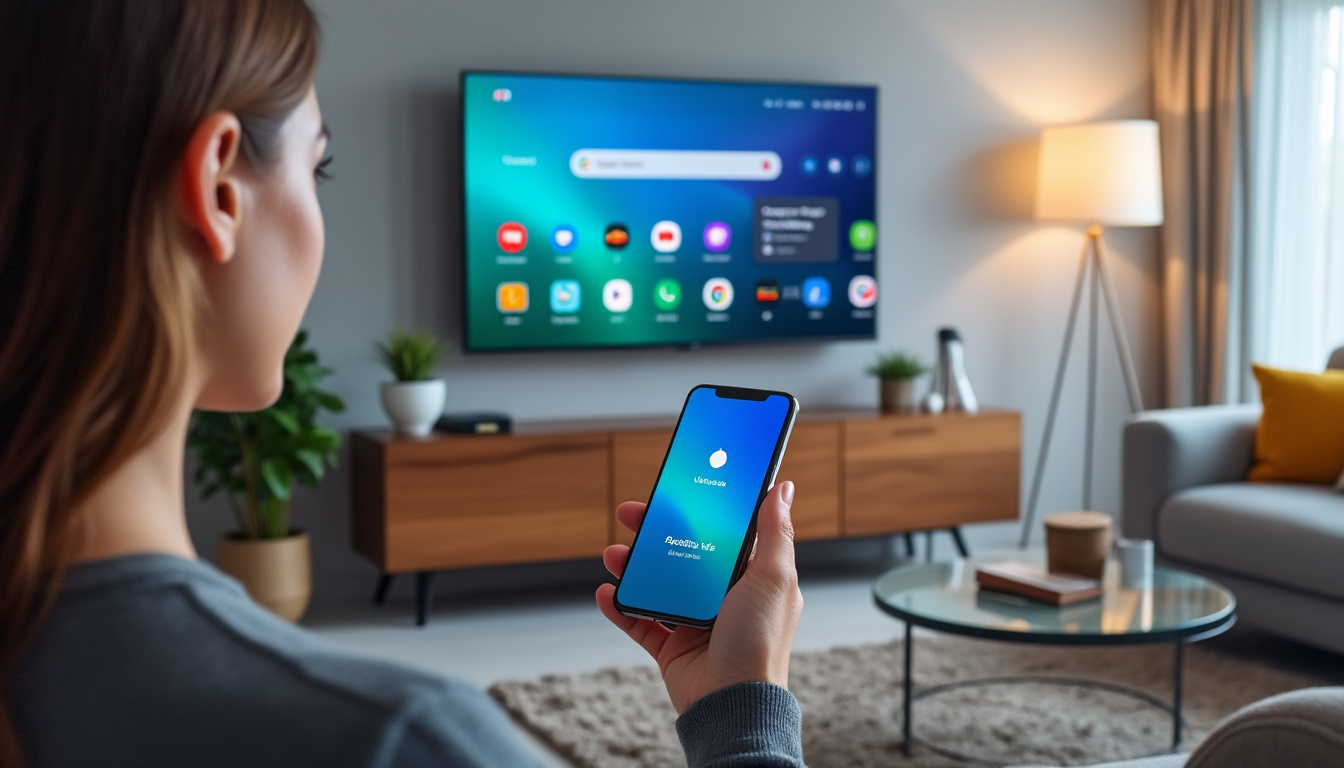
Dans cet article pratique et illustré, découvrez comment configurer votre appareil Android TV avec OK Google sans effort. De la distinction entre une Smart TV classique et une Android TV, aux méthodes de configuration via téléphone, télécommande ou navigateur, ce guide détaille chaque étape pour que l’activation de l’Assistant Google devienne un réflexe. À travers l’exemple de Claire, une utilisatrice qui installe sa première Android TV en 2026, vous trouverez des astuces concrètes, des solutions aux problèmes fréquents et des conseils pour personnaliser vos réglages afin d’obtenir une expérience fluide et adaptée à vos besoins. Les sections suivantes abordent l’essentiel : préparation, configuration guidée par la commande vocale « OK Google », optimisation des paramètres, installation d’applications et dépannage. Des ressources officielles et des tutoriels complémentaires sont référencés pour approfondir chaque point.
Avant de lancer concrètement la procédure pour configurer un appareil Android TV avec la commande OK Google, il est essentiel de comprendre ce qu’est réellement une Android TV et en quoi elle diffère d’une Smart TV classique. Une Android TV n’est pas simplement une télévision connectée : elle embarque un système d’exploitation développé par Google qui offre un accès natif au Google Play Store, une intégration poussée de l’assistant Google et des mises à jour régulières. Autrement dit, vous bénéficiez d’un écosystème unifié pour installer des applications, gérer vos comptes et utiliser la commande vocale comme interface principale.
En 2026, le paysage des fabricants a évolué : de nombreuses marques ont adopté Android TV ou sa déclinaison Google TV. Ce choix apporte des avantages concrets pour l’utilisateur : synchronisation des préférences via le compte Google, accès à des services multimédias reconnus et possibilité de centraliser la gestion des appareils connectés. Prenons l’exemple de Claire, qui a acheté une télévision Bravia équipée d’Android TV. Elle a rapidement apprécié de pouvoir rechercher un film en prononçant simplement « OK Google, cherche Le Voyage de Chihiro », sans naviguer dans les menus.
Pour bien préparer l’opération de configuration, voici les prérequis indispensables :
La préparation évite la plupart des soucis lors de l’installation. Claire a pris soin de vérifier que son téléphone et la TV étaient sur le même réseau Wi‑Fi, ce qui lui a permis d’utiliser la fonction de configuration rapide et d’éviter la saisie fastidieuse du mot de passe sur l’écran TV. D’autre part, il est recommandé de mettre à jour le firmware de la TV si l’option est disponible dès la première mise sous tension : cela garantit la compatibilité avec les derniers services de l’Assistant Google.
Si vous souhaitez consulter un tutoriel complémentaire avant de commencer, vous pouvez lire un guide pas à pas rédigé par un expert indépendant sur ce tutoriel. Pour les instructions officielles, la documentation de Google pour Android TV reste la référence, accessible via le centre d’aide Android TV. Ces ressources vous aideront à comprendre les options avancées et les subtilités selon les modèles.
En résumé, une bonne préparation — connexion, compte Google, et téléphone prêt — simplifie grandement le processus. C’est la base qui rend ensuite l’étape de configuration réellement intuitive.
Insight : préparer ses identifiants et son réseau avant d’allumer la TV réduit de façon significative le temps de configuration.

La commande vocale transforme la configuration d’un appareil Android TV en une expérience accessible. Trois méthodes principales existent : via téléphone Android, avec la télécommande, ou depuis un ordinateur. Chacune a ses atouts ; nous les détaillons avec des exemples concrets pour que vous sachiez quoi choisir selon votre contexte.
La méthode la plus fluide consiste à utiliser un téléphone Android. Allumez la TV et sélectionnez le port HDMI si vous utilisez une box externe. La TV affiche un écran d’accueil avec un code d’appariement. Sur votre téléphone, vérifiez que le Bluetooth est activé et placez l’appareil à proximité. Une notification de configuration devrait apparaître automatiquement. Si ce n’est pas le cas, ouvrez l’application Google Home ou prononcez « OK Google, configurer mon appareil ».
Exemple : Claire a suivi cette méthode. Sur son téléphone, elle a accepté le transfert des paramètres : le nom de la TV, le réseau Wi‑Fi et les données de son compte Google ont été envoyés automatiquement. Résultat : moins de dix minutes pour la configuration initiale, sans saisie fastidieuse.
Si vous n’avez pas de téléphone Android à portée, la télécommande fonctionne parfaitement. Utilisez les flèches et le bouton OK pour naviguer dans les écrans. Sélectionnez la langue, choisissez le réseau Wi‑Fi et saisissez le mot de passe via le clavier à l’écran. Cette méthode est légèrement plus longue mais aboutit au même résultat. Pensez à accepter les services de localisation et les diagnostics pour améliorer la reconnaissance vocale et recevoir des recommandations personnalisées.
Anecdote : Jean, un ami de Claire, a réussi la configuration avec la télécommande, mais a dû utiliser un petit clavier Bluetooth pour accélérer la saisie du mot de passe Wi‑Fi.
La configuration via un ordinateur reste utile pour certains cas : ouvrez la page indiquée par votre TV (souvent androidtv.com/setup) et connectez‑vous avec le compte Google que vous souhaitez utiliser. Votre appareil peut apparaître dans la liste si la TV est déjà en ligne. Vous pourrez gérer certains réglages à distance, mais la sélection du réseau Wi‑Fi et les confirmations sur l’écran TV restent souvent nécessaires.
Pour ceux qui préfèrent un guide complémentaire, voici un tutoriel étape par étape rédigé par une source externe qui décrit les étapes pour une large gamme de TV : guide complet pour configurer mon appareil Android TV. Ce type de ressource peut aider si vous utilisez un modèle moins courant ou une box externe.
Points pratiques :
Cette section vous a proposé plusieurs voies selon vos outils disponibles. Choisissez la méthode qui vous convient et avancez étape par étape.
Insight : la configuration via téléphone reste la plus rapide et la moins sujette aux erreurs humaines.
Activer la commande vocale et l’assistant Google sur votre Android TV demande quelques réglages simples mais importants. L’objectif est d’obtenir une reconnaissance vocale fiable et des réponses pertinentes sans compromettre la confidentialité. Nous explorons ici les étapes d’activation, la gestion des permissions et des conseils pour améliorer la précision.
Après l’étape initiale de configuration, la TV propose généralement d’activer l’Assistant Google. Acceptez les conditions, puis associez votre compte Google. L’activation implique souvent d’accepter des permissions : accès au microphone, à la localisation et, parfois, aux contacts. Ces réglages permettent à l’assistant de fournir des résultats personnalisés et d’interagir avec d’autres appareils du foyer.
Exemple concret : Claire a autorisé la localisation pour obtenir des recommandations locales (météo, actualités) et a lié son compte pour retrouver ses listes de lecture et ses applications achetées.
Pour améliorer la précision, entraînez la reconnaissance vocale en prononçant quelques phrases types quand l’Assistant vous le demande. Parlez distinctement, dans un environnement calme. Il est aussi possible d’optimiser le placement du micro (sur la télécommande ou intégré à la TV) pour réduire les bruits de fond. Si vous partagez l’appareil, activez les profils vocaux pour que l’assistant reconnaisse les différents membres du foyer.
Conseil : testez des commandes simples comme « OK Google, ouvre Netflix » ou « OK Google, lance une recherche sur YouTube pour recettes de cuisine » pour vérifier la latence et la compréhension.
Vous pouvez consulter et supprimer l’historique vocal lié à l’Assistant via votre compte Google. Pour un contrôle précis, rendez‑vous dans les réglages de l’assistant sur la TV ou via votre compte Google en ligne. Certaines personnes préfèrent désactiver la reconnaissance vocale permanente et n’activer l’assistant que via la touche micro de la télécommande.
Si vous rencontrez des difficultés, consultez des ressources complémentaires pour des cas spécifiques : un guide pas à pas propose des captures d’écran utiles pour des TV populaires.
Cette section a exposé comment activer et entraîner l’assistant pour un usage quotidien fiable.
Insight : entraîner l’assistant et configurer les permissions améliore l’expérience vocale tout en préservant votre contrôle sur les données.
Une fois l’activation accomplie, il est temps de personnaliser votre Android TV. Les réglages permettent d’ajuster la résolution, la sortie audio, les comptes utilisateurs et même le mode développeur pour des usages avancés. Nous détaillons les options clés et présentons un tableau comparatif pour choisir la méthode adaptée selon vos besoins.
Dans les Paramètres, vous pouvez sélectionner la résolution (1080p, 4K), activer le HDR ou ajuster les paramètres audio (Dolby, LPCM). Pour les écrans 4K, activez le mode 4K automatique si votre lecteur prend en charge le HDR afin d’optimiser la qualité d’image. Pensez aussi à calibrer l’écran si la TV propose des options avancées (contraste, température des couleurs).
Ajoutez plusieurs comptes Google pour que chaque membre du foyer garde ses préférences. Pour installer des applications, ouvrez le Google Play Store sur la TV et téléchargez vos services préférés : Netflix, Disney+, Prime Video, Spotify. L’accès au Play Store est l’un des atouts majeurs d’Android TV, facilitant l’installation et les mises à jour.
| Action | Où | Impact |
|---|---|---|
| Activer 4K/HDR | Paramètres > Affichage | Meilleure qualité visuelle pour contenus compatibles |
| Ajouter un compte | Paramètres > Utilisateurs | Personnalisation des recommandations |
| Installer une application | Google Play Store | Accès aux plateformes de streaming |
Exemple : Claire a créé un profil familial et installé une application éducative pour ses enfants. Elle a aussi activé le contrôle parental pour limiter l’accès aux contenus inappropriés.
Enfin, pour les utilisateurs avancés, l’activation du mode développeur ouvre des options comme le débogage ADB, utile pour tester des applications ou installer des APK non disponibles sur le Play Store. Soyez vigilant et n’activez ces options que si vous comprenez les implications.
Insight : personnaliser les réglages selon l’usage (cinéma, jeux, famille) transforme l’expérience et peut prolonger la durée de vie de votre appareil.
Même si la configuration est conçue pour être simple, des problèmes peuvent survenir. Voici une liste ciblée de dysfonctionnements fréquents et comment les résoudre. Nous intégrons un checklist pratique et des astuces de dépannage pour que votre assistant Google reste fiable.
Checklist rapide pour une configuration sans encombre :
Pour des solutions détaillées et des guides supplémentaires, vous pouvez consulter un article explicatif qui recense plusieurs configurations et problèmes courants : tutoriel et dépannage. De même, la page d’aide dédiée à certaines fonctions propose des étapes officielles : guide officiel pour Android TV.
Avant de clore cette section, une anecdote utile : lors d’une mise à jour logicielle, la télécommande de Claire a cessé de déclencher l’assistant. Une réinitialisation simple de la télécommande depuis les paramètres a suffi.
Insight : la plupart des problèmes se résolvent par une vérification du réseau, une mise à jour et un redémarrage des appareils — gardez ces gestes réflexes à portée de main.
Allumez votre Android TV, puis utilisez un téléphone Android à proximité ou la télécommande. Dites « OK Google, configurer mon appareil » ou lancez l’application Google Home pour effectuer l’appariement et transférer les paramètres.
Vérifiez que Bluetooth est activé sur le téléphone, que les deux appareils sont sur le même réseau Wi‑Fi et relancez l’application Google Home. En dernier recours, configurez via la télécommande.
Oui. Android TV accepte plusieurs comptes Google ; chaque profil génère des recommandations personnalisées. Vous pouvez basculer entre les comptes dans les paramètres.
Entraînez l’assistant à reconnaître votre voix, réduisez le bruit ambiant et placez la télécommande près du point d’écoute. Veillez aussi à tenir la TV et le micro à jour via les mises à jour système.