Physical Address
304 North Cardinal St.
Dorchester Center, MA 02124
Physical Address
304 North Cardinal St.
Dorchester Center, MA 02124

En bref :
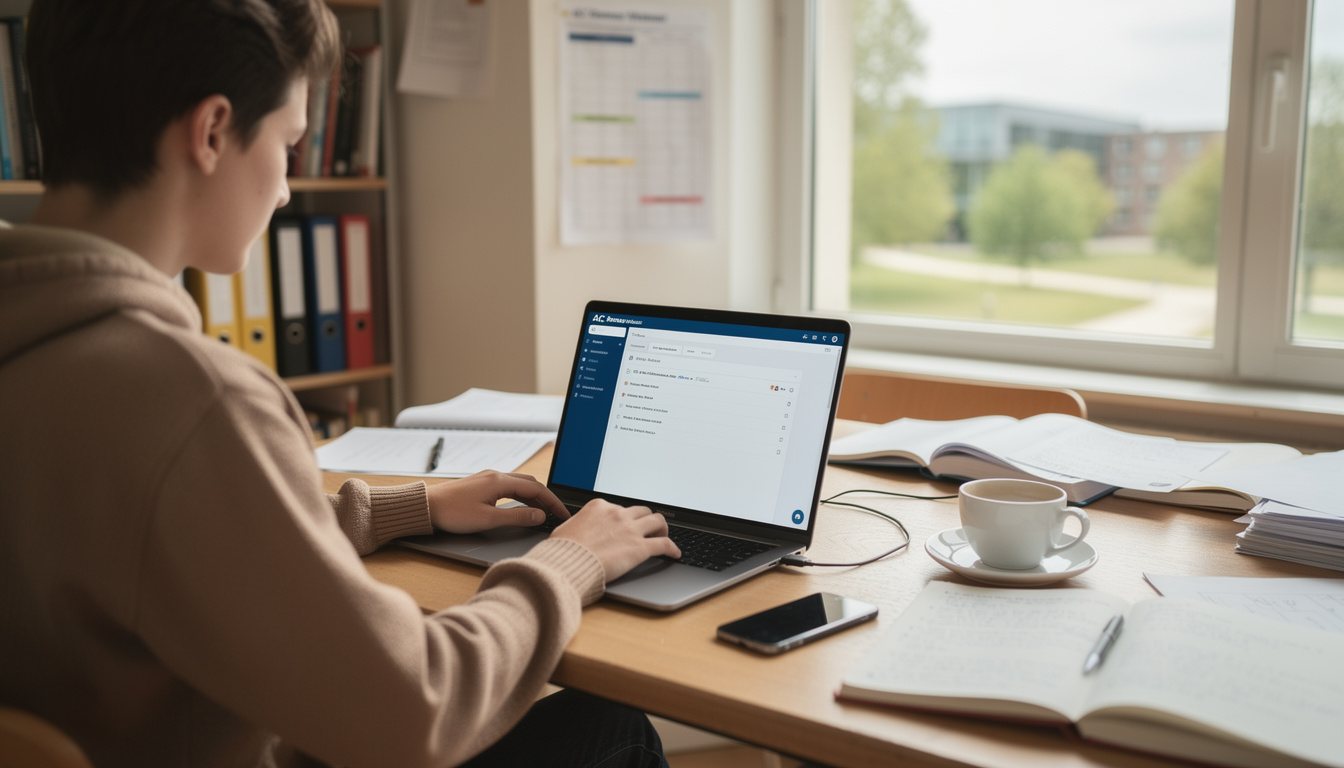
Découvrons ensemble comment accéder à votre messagerie académique rennaise et tirer le meilleur parti de cet outil indispensable. Dans les établissements de l’Académie de Rennes, la messagerie étudiante est devenue la pierre angulaire des échanges officiels entre étudiants et personnels. À la suite de votre affectation, la Direction des Systèmes d’Information et de l’Innovation (DSII) crée automatiquement votre boîte : la mise en place est immédiate et accessible dès le lendemain. Deux voies principales s’offrent à vous pour consulter vos courriels : la solution web via le webmail Convergence depuis le bureau Toutatice, ou un client de messagerie installé sur votre ordinateur ou appareil mobile. Pour les étudiants, la messagerie suit souvent le format [email protected] et doit être vérifiée régulièrement pour ne rien manquer des informations administratives, pédagogiques et des convocations. Ce dossier pratique explique pas à pas l’accès, la configuration, les bonnes pratiques de sécurité, et les solutions en cas de perte d’accès. Il s’adresse autant aux étudiants qu’aux enseignants et personnels administratifs qui souhaitent un accès facile, sécurisé et efficace à leur messagerie académique.
Lorsqu’un étudiant reçoit son affectation, un dossier est automatiquement créé dans les systèmes de l’académie. Cette automatisation facilite la mise à disposition d’une adresse électronique professionnelle : votre messagerie étudiante apparaît dans les annuaires internes et est opérationnelle le lendemain de l’affectation grâce à la DSII.
Pour se connecter, deux méthodes sont proposées. La première consiste à utiliser le client web : depuis le bureau Toutatice, cliquez sur l’icône Webmail Convergence ou accédez directement au portail de la messagerie académique via webmail.ac-rennes.fr. La seconde méthode permet d’utiliser un client de messagerie local : l’académie recommande et supporte Thunderbird sur les postes fixes. Sur tablette et smartphone, les applications MAIL (iOS) et K9-Mail (Android) sont préconisées pour une configuration optimale.
Un étudiant, prenons l’exemple de Lucie, reçoit son affectation et se rend au secrétariat pour obtenir sa donnée administrative (Numen). Le lendemain, elle se connecte à Toutatice et sélectionne le bouton « 1ère connexion ». Suivant les étapes guidées, elle renseigne son identifiant fourni dans l’espace établissement et crée un mot de passe sécurisé.
Si l’on rencontre un problème d’identification, la plateforme Toutatice propose une page d’aide dédiée à la première connexion et à la récupération des accès. Pour retrouver son identifiant ou réinitialiser son mot de passe, un étudiant peut suivre les procédures en ligne qui demandent une vérification (adresse secondaire ou donnée administrative). Si l’information administrative manque, il est toujours possible de solliciter le secrétariat de son établissement ou le gestionnaire pour obtenir le Numen.
Changez immédiatement le mot de passe provisoire, activez éventuellement une question de sécurité si proposée et notez vos identifiants dans un gestionnaire de mots de passe sécurisé. Ne communiquez jamais vos identifiants et déconnectez-vous à la fin d’une session sur un ordinateur partagé. Ces habitudes garantissent la sécurité de votre courriel et préviennent l’usurpation d’identité.
Astuce utile : si vous préférez une interface consolidée, configurez Thunderbird pour centraliser plusieurs comptes (personnel et académique) tout en respectant les règles de sécurité de l’académie.
Insight clé : Un accès bien paramétré dès le premier jour évite 80% des problèmes ultérieurs et permet de recevoir toutes les communications essentielles sans délai.

La configuration d’un client de messagerie nécessite quelques paramètres essentiels : adresse de messagerie, identifiant (souvent votre adresse complète), mot de passe, et paramètres du serveur mail entrant et sortant. L’académie indique clairement que Thunderbird est le client supporté sur poste informatique. Sur mobile, les applications natives iOS et K9-Mail pour Android fonctionnent bien.
Voici un tableau synthétique pour configurer un client mail. Adaptez les valeurs si votre établissement fournit des paramètres spécifiques.
| Paramètre | Exemple / Valeur | Note |
|---|---|---|
| Serveur IMAP (entrant) | imap.ac-rennes.fr 📥 | Port 993, SSL/TLS 🔒 |
| Serveur SMTP (sortant) | smtp.ac-rennes.fr 📤 | Port 587, STARTTLS recommandé 🔐 |
| Identifiant | [email protected] 🧑🎓 | Utilisez l’adresse complète |
| Méthode d’authentification | Mot de passe normal ✅ | Évitez les mots de passe faciles |
Ces paramètres sont indicatifs : certains établissements peuvent rediriger vers des services mutualisés ou imposer une authentification unique via Toutatice.
Ouvrez Thunderbird, choisissez « Ajouter un compte », saisissez votre nom, adresse académique et mot de passe. Thunderbird tente une configuration automatique ; si elle échoue, sélectionnez « configuration manuelle » et renseignez les serveurs IMAP/SMTP ci-dessus. Testez l’envoi et la réception pour vérifier la synchronisation.
Sur iPhone, ouvrez Réglages > Mail > Comptes > Ajouter un compte. Choisissez « Autre » si le compte académique n’apparaît pas et saisissez les paramètres IMAP et SMTP. Sur Android, K9-Mail propose une interface dédiée pour IMAP/SMTP avec chiffrement. Une fois configuré, activez la synchronisation en arrière-plan pour recevoir vos courriels sans délai.
Pour les étudiants souhaitant centraliser plusieurs comptes, pensez à activer des signatures distinctes pour séparer échanges personnels et messages institutionnels.
Insight clé : Une configuration soignée du serveur mail et du client réduit les pertes de message et garantit la conformité avec les règles de l’académie.
La sécurité de la messagerie académique est cruciale : elle contient des pièces administratives, des convocations et des échanges sensibles. Protéger votre identifiant et votre mot de passe est impératif. Ne partagez ces informations avec personne, y compris des personnes se présentant comme agents du rectorat.
Si vous perdez votre mot de passe, suivez la procédure de récupération disponible sur les pages d’aide de Toutatice. Après identification, vous pouvez retrouver votre adresse, réinitialiser votre mot de passe et vérifier vos coordonnées. Si vous n’avez pas votre Numen, demandez-le auprès du secrétariat de votre établissement.
En cas de doute, adressez-vous à l’assistance informatique de l’académie ou à l’assistance AMIGO. Ces services peuvent accompagner la réinitialisation et vérifier l’identité pour restaurer l’accès en toute sécurité.
Utilisez des mots de passe longs, uniques et un gestionnaire de mots de passe. Activez l’authentification forte si l’académie la propose. Méfiez-vous des pièces jointes inattendues et des liens externes. Pour les étudiants, un contrôle régulier de la boîte de réception permet de détecter des tentatives de phishing tôt.
Pour des tutoriels et guides pratiques sur la récupération des codes et la sécurité, consultez des ressources en ligne spécialisées. Par exemple, la page dédiée pour retrouver ses codes Cyclades propose des étapes claires pour récupérer des identifiants administratifs, pratiques analogues à celles nécessaires pour la messagerie académique.
Enfin, communiquez avec le secrétariat de votre établissement si vous suspectez une compromission : ils peuvent alerter la DSII pour des actions techniques rapides.
Insight clé : Des gestes simples et une réaction rapide en cas de perte d’accès réduisent fortement le risque d’incident et protègent vos échanges officiels.
Pour rendre le propos concret, revenons au parcours de Lucie. Elle a d’abord utilisé le webmail via Toutatice pour consulter ses convocations. Rapidement, elle a souhaité centraliser courriel perso et académique sur Thunderbird. Après quelques essais, elle a finalisé les paramètres IMAP/SMTP, importé un agenda et configuré des filtres pour trier automatiquement les messages administratifs.
Exemple 1 : Un étudiant en mobilité internationale a activé la synchronisation IMAP sur son smartphone et a défini des règles pour marquer automatiquement les messages de l’administration comme prioritaires. Cela lui a évité de manquer une modification d’emploi du temps.
Exemple 2 : Un enseignant a rencontré un blocage lié à un paramétrage SMTP ; après contact avec le support, il a corrigé le port et activé STARTTLS, ce qui a rétabli l’envoi des courriels vers les familles d’élèves.
Pour des démarches annexes, plusieurs articles et guides pratiques existent, par exemple des pages détaillées pour diverses ENT et services : portail UT2J propose des ressources pour l’intégration des outils numériques. Ces ressources peuvent compléter le tutoriel de première connexion et faciliter la navigation quotidienne.
Liste pratique d’actions rapides pour un accès facile :
Ces conseils pratiques réduisent le stress lié aux démarches administratives et permettent de se concentrer sur les études.
Insight clé : En combinant des outils adaptés, des paramètres corrects et des gestes de sécurité simples, l’accès à la messagerie académique devient fluide et fiable pour tout étudiant.
Utilisez la procédure de récupération disponible via Toutatice. Après identification, vous pourrez retrouver votre adresse et modifier votre mot de passe. Si la donnée administrative demandée (Numen) vous manque, contactez le secrétariat de votre établissement pour l’obtenir.
Oui. L’académie recommande l’application MAIL pour iOS et K9-Mail pour Android. Configurez le compte en IMAP en renseignant l’adresse, l’identifiant et le mot de passe, puis les serveurs entrant/sortant.
Thunderbird est le logiciel de messagerie préconisé et supporté par l’académie pour les postes informatiques. Il permet la gestion de plusieurs comptes et la configuration avancée IMAP/SMTP.
Ne cliquez pas sur les liens suspects, ne téléchargez pas de pièces jointes inconnues et changez votre mot de passe. Signalez l’email à votre service informatique ou au secrétariat et suivez leurs instructions pour vérifier l’intégrité du compte.